
- 在宅ワーク・デスク環境づくりで、どの機器から見直すと効果が出やすいか
- 悩み・目的から、どの比較記事を読めばいいか
- モニター・キーボード・マウス・SSD・ルーター・USB-Cハブ、それぞれの記事の「選び方の軸」
- スペック表の数字のうち、大きさを競っても意味が薄いものと、必ず確認したいもの
このページは、モノ選び研究所の「PC・周辺機器」カテゴリの入口です。在宅ワークのデスク環境を、画面・入力・データ・通信の4つに分けて、6本の比較記事を目的別にまとめています。
PC周辺機器のスペック表には「最大30,000DPI」「AX3000」「10Gbps」「4K」といった数字が並びます。ですが、マウスのDPIは実際には800〜1600程度で使う人が大半で、ルーターのAXの数字は理論最大速度の目安です。数字の大きさより、自分の使い方にその数字が効くかどうかのほうが満足度を左右します。
逆に、目立たないのに必ず確認したいのが「USB-Cの給電W数」「PDパススルー」「IPv6対応」「Macでの2画面対応」といった接続まわりの条件です。当サイトでは、こうした数字が何を前提にしているかを読んだうえで比べています。
やあ、ペンギンのシラベーだよ。デスク環境はね、全部を一度に買い替えなくても大丈夫。いちばん困っていることから1つずつ直すのが近道なんだ。悩み別に読む記事を案内するね!
目的から選ぶ(早見表)
| やりたいこと/悩み | 読む記事 | その記事で分かること |
|---|---|---|
| ノートPCの画面が狭い・首や肩がこる | テレワーク向けモニター | サイズ・パネル・USB-C給電・高さ調整の見かた |
| ノートPCをケーブル1本でつなぎたい | テレワーク向けモニター/USB-Cハブ | 給電W数とPDパススルーの確認ポイント |
| 端子が足りずHDMIもLANも挿せない | USB-Cハブ・ドッキングステーション | 必要ポートの洗い出しと2画面出力の注意 |
| 打鍵感のいいキーボードが欲しい | メカニカルキーボード | 軸・接続方式・サイズの決め方 |
| 狙ったところにカーソルが合わない | ゲーミングマウス | 接続方式・重量と形状・持ち方の選び方 |
| 写真・動画・ゲームで容量が足りない | 外付けSSD | 容量とGen1/Gen2の速度差、耐衝撃・防水 |
| 夕方になるとネットが遅い・電波が届かない部屋がある | Wi-Fiルーター | 間取りに合う速度クラス、IPv6、メッシュ |
作業環境(画面・入力)
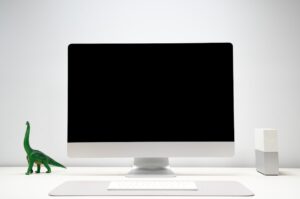
テレワーク向けモニター
ノートPCの小さな画面で一日作業している人向けです。在宅の定番として27型フルHDと、縦に広い24型WUXGA(16:10)を挙げています。ノートPCをケーブル1本で使いたいなら、USB-Cの給電W数を最初に確認するのがポイントで、65W級ならPCを充電しながら使え、15W前後ではACアダプターが別に要る場合があります。高さ調整やVESA対応で姿勢がラクになる点も整理しています。
メカニカルキーボード
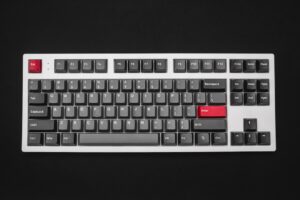
毎日の入力を快適にしたい人向けです。選ぶ順番は「軸(打鍵感)→接続方式→サイズ・配列」。軸は赤=軽い、茶=万能、青=カチカチ、静音=静かと整理し、迷ったら茶軸か静音軸としています。オフィスや在宅会議、夜間に使うなら青軸を避けて静音軸を、という実用的な判断基準も載せています。
ゲーミングマウス
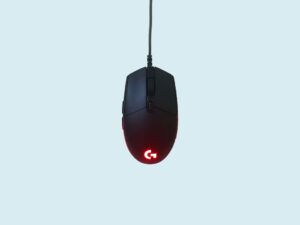
ゲーム用ですが、日々のPC作業までまとめて快適にしたい人にも向く記事です。「有線か無線か→重量と形状(持ち方)→ボタン数とセンサー」の順で決めます。DPIの最大値競争は気にしなくていいというのが要点で、優先すべきは手に合う形と持ち方(かぶせ・つかみ・つまみ)です。作業も効率化したいなら多ボタン型という分け方も示しています。
データと通信
外付けSSD
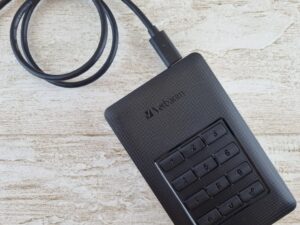
写真・動画・ゲームで容量が足りなくなってきた人向けです。容量は用途で決め、迷ったら1TB。速度はUSB3.2 Gen1(日常用)とGen2(約1,000MB/s、動画編集や大容量転送向け)で分けて考えます。持ち出すなら耐衝撃・防水、PS5で使うなら「主にゲームの保存・PS4ゲームのプレイ」に使えるという条件も確認できます。
Wi-Fiルーター
「夕方になると遅い」「2階だけ電波が弱い」と感じている人向けです。今選ぶならWi-Fi6以上が基本で、AXの数字より間取り・接続台数に合うクラスを選ぶのがコツ。混雑時間帯の速度に効くIPv6(IPoE/v6プラス)は回線側とセットで確認し、3階建てや広い家の死角にはメッシュWi-Fiを、という順で整理しています。
USB-Cハブ・ドッキングステーション
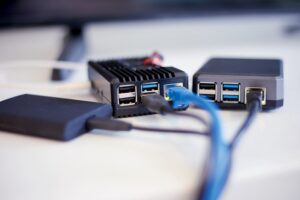
ノートPCの端子が足りない人向けです。持ち運びなら一体型ハブ、デスク常設なら電源内蔵のドッキングステーション。まず挿したい機器を洗い出し、次にPDパススルー(充電器は別途必要なことが多い)、最後に映像出力を確認します。一部のMacはハブ経由で2画面の拡張表示ができない点も要チェックです。
よくある質問
在宅ワーク環境は、どれから整えるのがいいですか?
体の負担を感じているならモニター、端子不足で毎回抜き差ししているならUSB-Cハブ、通信が途切れるならWi-Fiルーターからが目安です。いちばん困っていることに対応する記事から読んでみてください。
モニターとUSB-Cハブ、どちらでケーブル1本にできますか?
どちらでも実現できますが、確認する数字が違います。USB-Cモニターなら給電W数(65W級が理想)、ハブならPDパススルー対応と、別に用意する充電器のワット数です。モニター記事とハブ記事で、それぞれの見かたを解説しています。
外付けSSDの速度を活かすには何が必要ですか?
SSD側がGen2対応でも、つなぐ側が遅いと速度は出ません。ハブ経由でつなぐなら、ハブ記事で触れている10Gbps対応かどうかもあわせて確認しましょう。
まとめ
- モニターはサイズ・パネルに加え、ノートPCをつなぐならUSB-Cの給電W数を確認
- キーボードは軸→接続→サイズの順。在宅会議や夜間なら静音軸
- マウスはDPIの最大値より、手に合う形と持ち方を優先
- 外付けSSDは容量を用途で決め、速度はGen1/Gen2で選ぶ
- ルーターはAXの数字より間取り・台数、IPv6は回線とセットで確認
- USB-Cハブは必要ポート→PD給電→映像出力の順。Macの2画面は要確認
デスク環境は、毎日使うぶん小さな不満が積み重なりやすい場所です。スペック表の最大値を追うより、自分の作業で何が足りていないかを先に決めると、買い替えの効果を実感しやすくなります。
困りごとが決まれば、読む記事は1本に絞れるよ。気になる記事から、自分のデスクに合う1台を探してみてね!